
剪映中的“快捷键”与“插件”:这些高效技巧让你剪辑快人一步
剪映电脑版深谙此道,它提供了一套堪比IDE的快捷键体系与高效的操作逻辑,让视频剪辑也能拥有如编码般的行云流水之感。本文将深入挖掘剪映中那些能让你效率倍增的“黑科技”,助你将更多时间专注于内容创作本身。
对于追求极致效率的开发者而言,重复的鼠标点击和拖拽操作不仅是时间上的浪费,更是对思维流畅性的打断。当你的思路正在技术讲解的“心流”中奔涌时,一个繁琐的剪辑步骤就可能让灵感卡壳。剪映电脑版深谙此道,它提供了一套堪比IDE的快捷键体系与高效的操作逻辑,让视频剪辑也能拥有如编码般的行云流水之感。本文将深入挖掘剪映中那些能让你效率倍增的“黑科技”,助你将更多时间专注于内容创作本身。

官方认证下载链接:剪映专业版下载
一、效率之源:左手键盘,右手鼠标的“组合拳”
真正的剪辑高手,绝非仅靠鼠标点点刷刷。他们遵循着“左手键盘,右手鼠标”的黄金法则。左手小拇指常驻 Ctrl 键,食指、中指覆盖主键区,右手精准操控鼠标定位。这种“左右开弓”的模式,能将操作效率提升300%以上 。
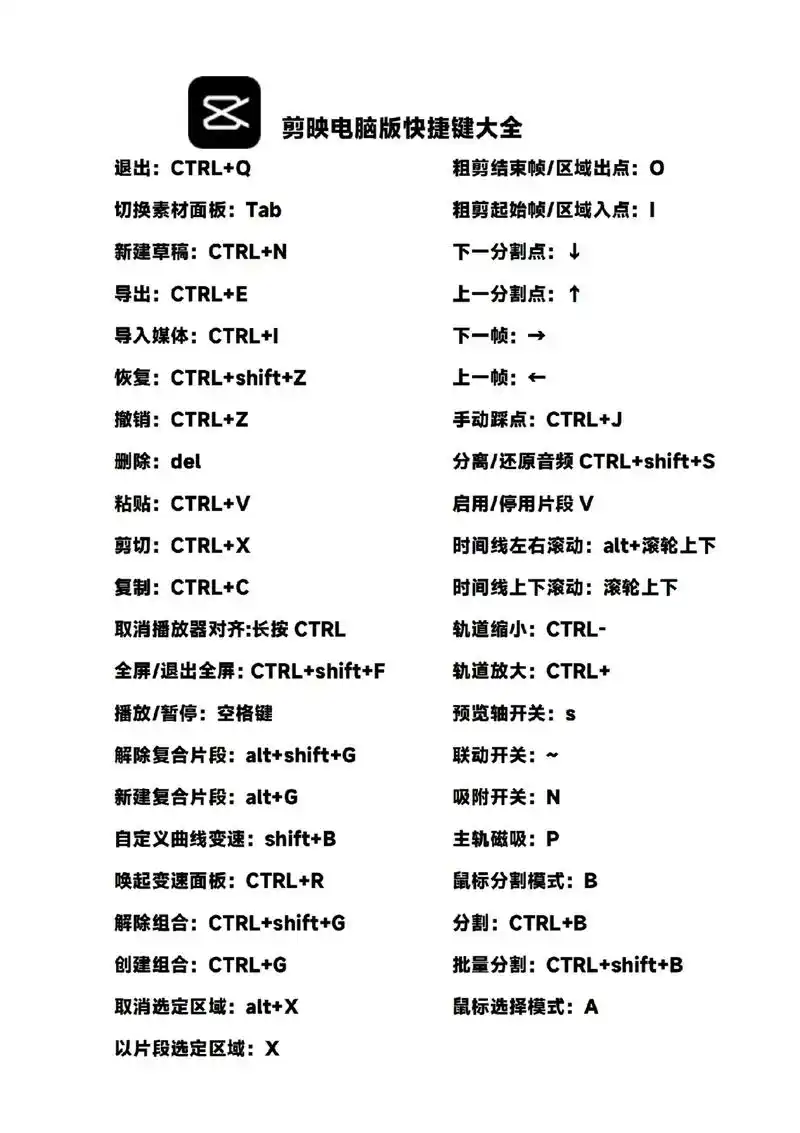
1. 核心快捷键:剪辑的“基础语法”
以下是一些使用频率最高、开发者必须掌握的“核心快捷键”,它们如同编程语言中的基本关键字:
Ctrl + B(分割):使用率最高的快捷键,没有之一。它的妙处在于毫秒级精准。将播放头(那条垂直的蓝色指示线)定位到需要切割的精确帧,按下Ctrl+B,视频/音频片段将被一分为二,远比手动拖动时间轴再点击分割按钮要精准高效 。Ctrl + Z(撤销) /Ctrl + Shift + Z(恢复):这是你的“安全绳”。任何误操作都可以通过Ctrl+Z回溯,而当你觉得还是上一步操作更好时,Ctrl+Shift+Z能让你恢复前进。剪映支持多步撤销,让你可以大胆尝试 。Ctrl + C/Ctrl + V(复制/粘贴):不仅限于片段,特效、滤镜、字幕样式等几乎所有属性都可以复制。想象一下,当你为一段视频精心调色后,只需选中该片段按Ctrl+C,再选中其他需要相同色调的片段按Ctrl+V,即可完成批量处理,这是鼠标操作无法比拟的效率 。- 空格键 (播放/暂停):最直观的控制键。随时按下空格预览效果,再按一下暂停修改,这是检查剪辑节奏和声画同步最自然的方式 。
2. 导航与视图控制:掌控时间与空间的“快捷键”
Ctrl + +/Ctrl + -(轨道放大/缩小):当需要精细到帧级别调整时,放大时间轴视图;当需要总览全局节奏时,缩小视图。这是剪辑中的“缩放”操作 。Ctrl + 鼠标滚轮:同样可以实现时间轴的缩放,操作更符合直觉,且双手无需离开常用键位 。Alt + 鼠标滚轮:横向移动时间轴。在放大视图后,用此操作可以轻松浏览时间线的前后部分,比拖动下方的滚动条快得多 。- 上下左右方向键:左/右键可逐帧移动播放头,适合进行极其精细的剪切点校对。上/下键则可在不同片段之间快速跳转,快速定位 。
二、进阶高效技巧:从“会用”到“精通”
掌握了基础快捷键,就像学会了编程语言的语法。但要写出优雅的程序,还需以下进阶技巧。
1. 批量处理:告别重复劳动
开发者的核心精神是自动化,是“Don‘t Repeat Yourself”。在剪映中,批量处理思想无处不在:
- 批量应用效果:将同一个转场效果(如“叠化”)拖拽到多个片段之间,或者将调整好的滤镜、音效复制粘贴到多个片段上 。
- 批量分割(Ctrl+Shift+B):这是一个隐藏的利器。当你需要从一段长视频中快速提取多个精彩片段时,可以先预览一遍,在需要分割的时间点手动按
Ctrl+J进行手动踩点(标记),然后使用批量分割功能,一次性在所有标记点完成分割,极大提升粗剪效率 。
2. 预设与模板:打造你的“剪辑组件库”
这可能是最符合开发者思维的功能。你可以将任何自定义的样式(如特定的字幕字体、颜色、阴影,或复杂的调色参数)保存为预设。这就像封装了一个函数或一个UI组件。之后,在任何项目中,都可以从“我的预设”中直接调用,保证风格统一且效率极高 。对于片头、片尾等固定结构,甚至可以保存为完整的模板,下次直接替换素材即可。
3. 素材管理:高效的基石
- 规范命名:导入素材前,就对其按
[场景]_[内容简述]_[日期]的格式进行重命名。在剪映的素材面板中,清晰的名字能让你快速找到所需,避免在“IMG_001”这样的乱码中浪费时间 。 - 素材文件夹:剪映支持直接导入整个文件夹。在剪辑前,将视频、音频、图片等素材分门别类放入不同文件夹,导入后结构清晰,一目了然 。
三、实战演练:5分钟高效剪辑一个技术演示片段
假设你有一段3分钟的API接口调用演示录屏,需要剪掉其中的操作失误和等待时间。
- 快速粗剪:使用
空格键播放,遇到冗余部分立即暂停,按Ctrl+B分割,然后按Delete键删除。如此循环,快速剔除所有废片。 - 添加标注:在需要强调的代码行,使用“贴纸”库中的“箭头”或“矩形框”。为其添加关键帧,实现从代码A行移动到B行的动画效果,引导观众视线。
- 一键字幕:完成剪辑后,点击“文本” -> “智能字幕” -> “开始识别”。剪映的AI会自动生成时间轴精准的字幕,你只需进行少量校对即可 。
- 统一风格:为所有字幕层应用你保存好的“技术教程字幕”预设(例如:思源黑体、白色、黑色描边)。
- 导出:按下
Ctrl+E,选择H.264编码,分辨率1080p,码率8Mbps,导出成品。
通过这套“组合拳”,原本需要半小时的剪辑工作,很可能在10分钟内高质量完成。
四、探索前沿:当剪辑遇上“自动化脚本”
对于极客开发者,甚至可以探索一些第三方开源项目,例如 pyJianYingPro(请自行搜索GitHub)。这类工具允许你通过Python脚本批量处理剪映工程文件,实现自动添加片头片尾、批量添加统一水印、甚至自动生成视频章节等高级自动化操作。这虽然需要一定的技术门槛,但代表了剪辑效率的终极进化方向,非常适合需要处理大量标准化视频(如系列课程)的用户 。
五、总结:让工具服务于思维
快捷键和高效技巧的本质,是减少认知负担,让工具最大限度地服务于你的创作思维。对于逻辑性强、追求效率的开发者来说,熟练掌握剪映的这套效率体系,不仅能节省大量时间,更能让视频剪辑这个过程本身变得充满乐趣和成就感。
立即下载剪映电脑版,熟练掌握这些高效技巧,让你的技术创意不再被繁琐操作所束缚。
官方认证下载链接:剪映专业版下载
更多推荐
 16
16 0
0- 0



 已为社区贡献48条内容

所有评论(0)